
AutoCADのCOMPAREコマンドの使い方 図面の変更箇所を比較する方法と注意点
こんにちは。
第32回は、「AutoCADのCOMPAREコマンドの使い方 図面の変更箇所を比較する方法と注意点」です。
AutoCADで修正前後の図面を確認するとき、2つのDWGを開いて目視で見比べていないでしょうか。
小さな図面であればそれでも確認できますが、図面が複雑になると、
「どこが追加されたのか」
「どこが削除されたのか」
「位置が変わった箇所はどこか」
「色や画層などのプロパティが変わっていないか」
を人の目だけで確認するのは大変です。
このような場合に利用できるのが、AutoCADのCOMPARE(図面比較)コマンドです。
COMPAREを使用すると、2つのDWGを比較して差異を色分け表示できます。
ただし、「図面に違いがあれば何でも自動的に見つけてくれる」という機能ではありません。
プロパティ変更の扱いや画層状態など、いくつか知っておいた方がよい設定や制約があります。
本記事では、基本的な使い方だけでなく、COMPAREでできること・できないこと、システム変数を利用した発展的な使い方、実務上の注意点まで紹介します。
是非最後までご覧ください。
| Agenda 1. AutoCADの図面比較とは? 2. 図面比較の基本操作 3. ハッチングの比較 4. COMPAREPROPSの使い方 5. COMPAREでできないこと・注意したいこと 6. 発展的な使い方 7. まとめ |
1. AutoCADの図面比較とは?
AutoCADの「図面比較(COMPARE)」は、現在開いている図面と別のDWGファイルを比較し、異なる部分を視覚的に表示するAutoCADの機能です。
例えば、
部品図_修正前.dwg
部品図_修正後.dwg
という2つの図面がある場合、COMPAREを使うことで変更箇所を重ね合わせて確認できます。
標準的な比較表示では、下記の内容で表示されます。
| 表示 | 意味 |
| 緑 | 現在開いている図面にのみ存在 |
| 赤 | 比較する図面にのみ存在 |
| グレー | 両方の図面に共通 |
色や画層については、初期設定では比較対象外ですが、システム変数の変更によって比較可能です。
後ほど詳細をご説明しますが、まずは、通常の図面比較についてご説明いたします。
2.図面比較の基本操作
それでは、実際に図面比較を行う方法を説明します。
AutoCADでは、リボンの「表示」タブまたは「コラボレート」タブにある「図面比較」から機能を起動できます。
また、コマンドラインに「COMPARE」と入力してEnterキーを押すことでも起動できます。
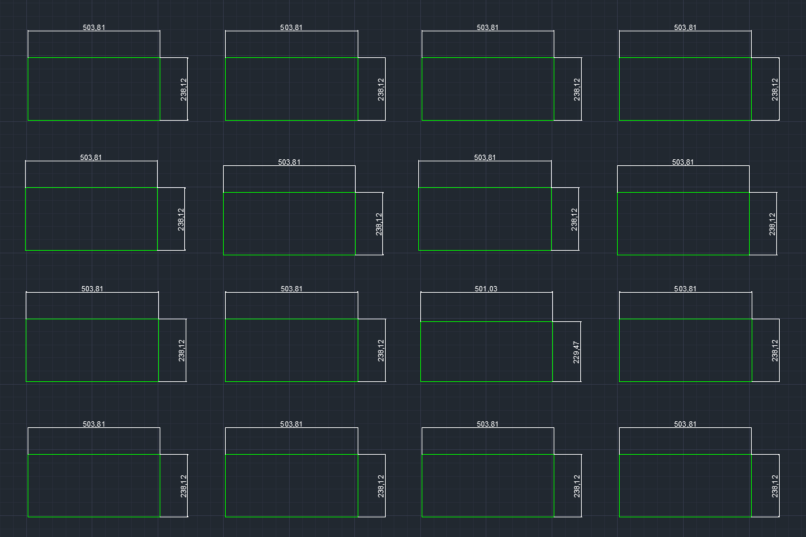
比較する図面は下記の2つの図面です。
■ 比較する図面
■現在開いている図面
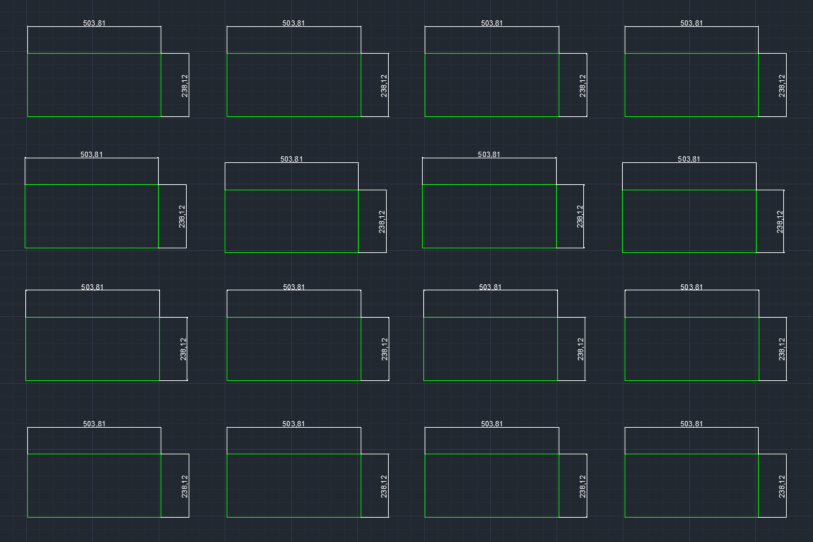
比較する図面と現在開いている図面は、一見同じに見えますので、図面比較を実施します。
基本的な操作は以下の流れです。
①AutoCADで比較したい図面を開きます。
②「図面比較」を実行します。
③「比較する図面を選択」から、比較対象となるDWGファイルを指定します。
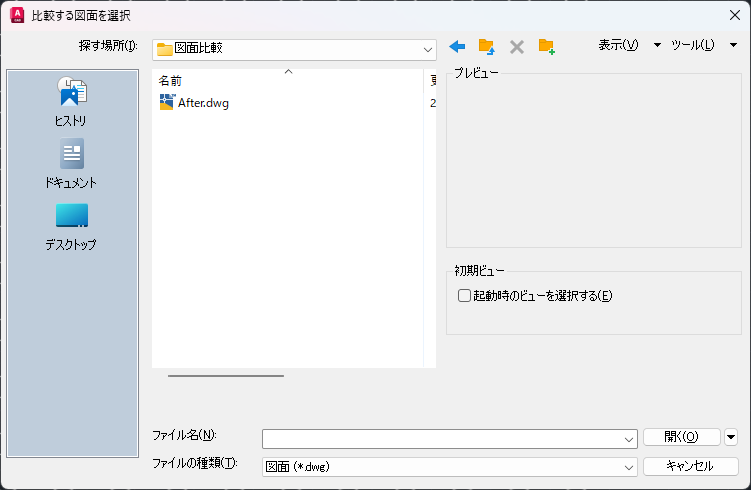
比較が実行されると、現在の図面と比較対象の図面との差異が表示されます。
前述の1. AutoCADの図面比較とは?でもご説明しましたが、比較表示では緑が現在開いている図面にのみ存在するもので、赤が比較する図面にのみ存在するもののため、下記のような結果になります。
■ 比較結果
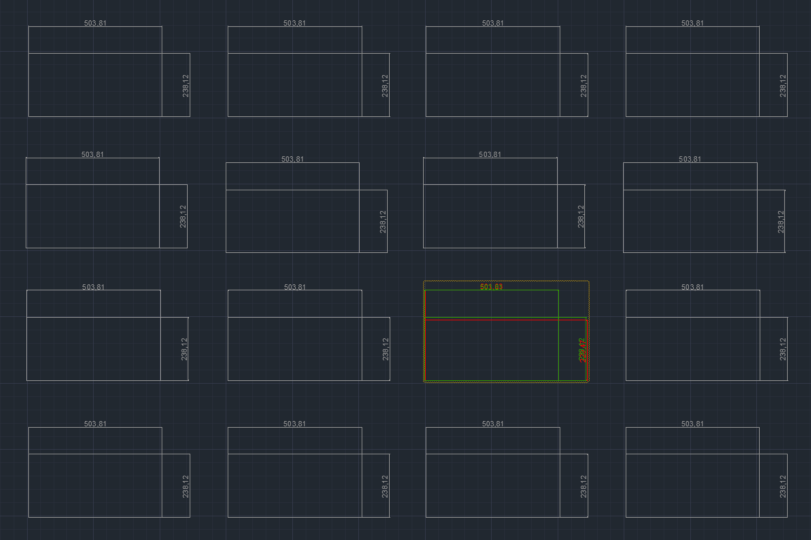
■ 比較結果のアップ
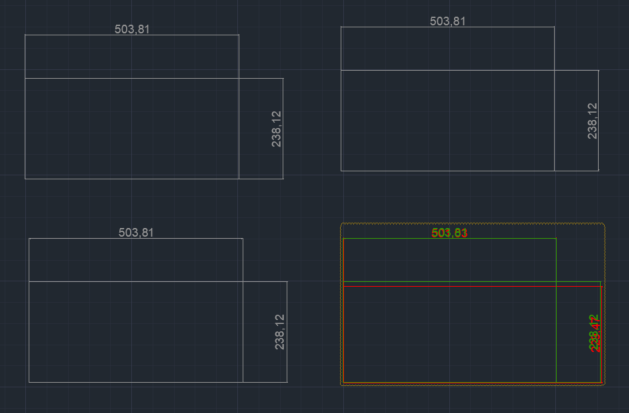
一部の図形の大きさが違うことが一目瞭然でわかります。
COMPAREでできることは、図形の追加・削除や、修正前と修正後を確認できる最も基本的な用途です。
また、オブジェクトを移動した場合も差分として検出されます。
COMPAREでは、差分が存在する周辺に雲マーク(黄)が表示されるため、図面全体から変更箇所を探す必要がないため、大きな図面のレビューでは特に便利です。
3.ハッチングの比較について
ハッチングについても比較対象にできます。
この動作はシステム変数COMPAREHATCHで制御されています。AutoCAD 2027でもCOMPARE関連のシステム変数として用意されています。
ただし、細かいハッチングが大量にある図面では、差分表示が多くなりすぎて確認しづらくなる場合があります。ここはCOMPAREを使用するときに特に注意したいポイントです。
図形の形や位置が変わっていなくても、
・色
・画層
・線種
・線の太さ
などのプロパティだけが変更されることがあります。
これらをCOMPAREで差分として扱うかどうかは、システム変数COMPAREPROPSで設定します。
既定値は0で、プロパティの違いは比較対象になりません。Autodesk公式でも、COMPAREPROPSで非ジオメトリックなプロパティ変更を比較対象とするか制御するとされています。
4.COMPAREPROPSの使い方
COMPAREPROPSでは、比較したいプロパティを数値で指定します。
COMPAREPROPSの各設定値一覧は、下記となります。
| 設定値 | 比較するプロパティ | できること |
| 0 | プロパティを比較しない | 色や画層などのプロパティの違いは、比較対象に含めない(初期値) |
| 1 | 色 | 線や図形の色が変更された箇所を検出する |
| 2 | 画層 | オブジェクトの所属する画層が変更された箇所を検出する |
| 4 | 線種 | 実線から破線など、線種が変更された箇所を検出する |
| 8 | 線種尺度 | 破線などの線のピッチ・間隔に関係する尺度が変更された箇所を検出する |
| 16 | 線の太さ | 線の太さが変更された箇所を検出する |
| 32 | 透過性 | オブジェクトの透過性が変更された箇所を検出する |
| 64 | 厚さ | オブジェクトの厚さ(Thickness)が変更された箇所を検出する |
複数のプロパティを同時に比較する一覧は、下記となります。
| 設定値 | 比較対象 | 活用例 |
3(1+2) | 色+画層 | 色や画層の変更を確認する |
5(1+4) | 色+線種 | 色や実線・破線の変更を確認する |
9(1+8) | 色+線種尺度 | 色や破線のピッチの変更を確認する |
15(1+2+4+8) | 色+画層+線種+線種尺度 | 複数の線の属性変更をまとめて確認する |
127(1+2+4+8+16+32+64) | 7種類すべて | 色・画層・線種・線種尺度・線の太さ・透過性・厚さをすべて比較する |
例えば、COMPAREPROPS 1と設定すると、色の違いを比較対象にできます。
この状態で、図形の位置や形状を変えずに色だけ変更してCOMPAREを実行すると、変更箇所として検出されます。
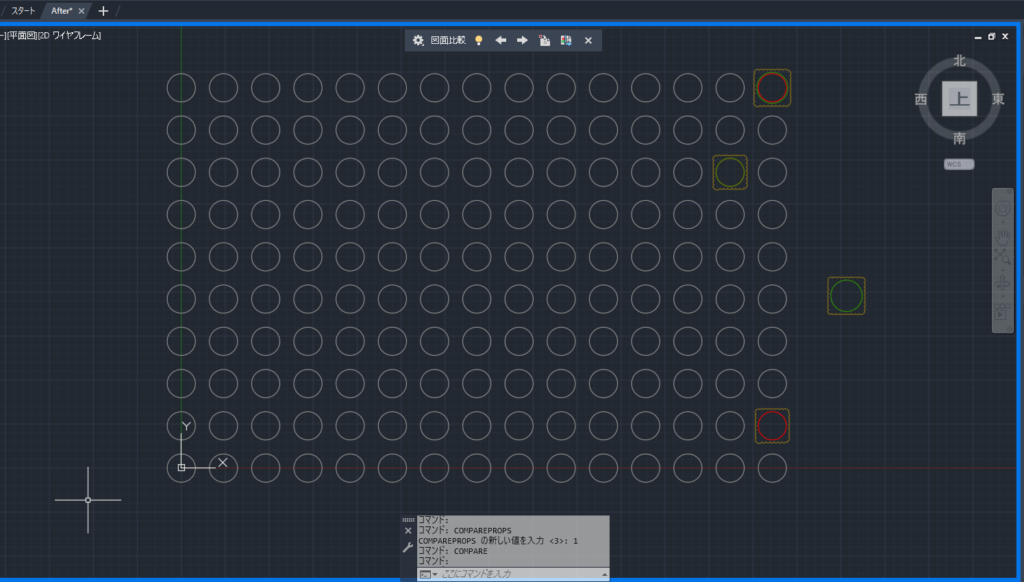
色は拾うのに画層変更を拾わない場合は、使用していて混乱しやすいところです。
例えば、COMPAREPROPS = 1では、色変更は比較されますが、画層だけ変更したオブジェクトは比較対象になりません。画層の変更も確認したい場合は、画層に対応する設定も有効にする必要があります。
例えば色と画層の両方を比較する場合は、COMPAREPROPS 3と設定します。
3は、
1:色
2:画層
を合算した値です。
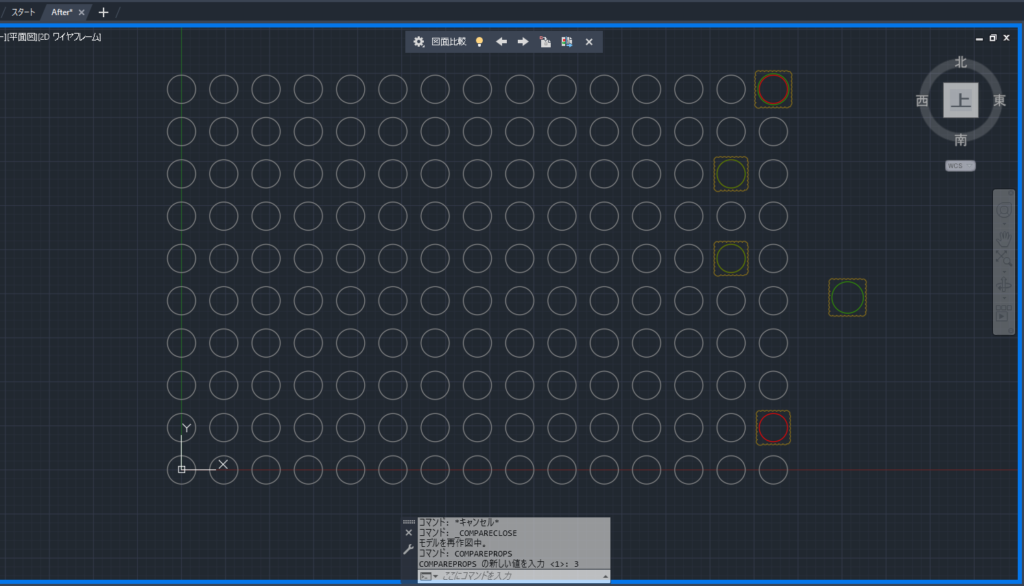
この比較は、記事の中でもかなり実用的なポイントです。
画層変更と「画層の表示状態」は別の話で混同しやすいので注意が必要です。
COMPAREPROPSで扱う「画層」は、オブジェクトがどの画層に所属しているかというプロパティの違いです。
一方、画層OFFフリーズといった画層の表示状態は別の問題です。
COMPAREは、現在開いている図面の画層状態を基準に比較対象を判断します。
そのため、比較したいオブジェクトが存在する画層が非表示またはフリーズされている場合、そのオブジェクトが比較対象にならないことがあります。
Autodeskも、画層状態を完全に無視して比較する機能はなく、比較前に対象画層を表示し、フリーズを解除する必要があるとしています。
5. COMPAREでできないこと・注意したいこと
COMPAREが判断するのは、基本的に2つの図面に違いがあるかということです。
例えば線が移動していれば差分として検出できますが、
「正しい設計変更なのか」
「操作ミスなのか」
「意図しない変更なのか」
までは判断できません。
そのためCOMPAREは、図面検査を完全自動化する機能ではなく、変更箇所を見つけるための支援機能と考えるのが適切です。
比較前には必要に応じて、LAYON、LAYTHWなどで画層を表示・フリーズ解除してからCOMPAREする方が確実です。
画層数が多い場合は、AutodeskもLAYERSTATESによる比較用の画層状態保存を案内しています。
また、見た目が同じ図形でも、一方が個別オブジェクト、もう一方がブロックになっている場合、COMPAREでは同一オブジェクトとして扱われないことがあります。
Autodeskも、共通して見えるオブジェクトが片方の図面だけブロック参照にまとめられている場合、共通図形として正しく認識されないケースを案内しています。
その場合はブロックを分解して比較すると結果が変わることがあります。
6.発展的な使い方
ここからは、単純なCOMPAREより一歩進んだ利用方法です。
①わずかな位置の違いまで検出する
COMPAREには、COMPARETOLERANCEというシステム変数があります。
これは座標などの差を、どの程度細かく比較するかを指定する設定です。
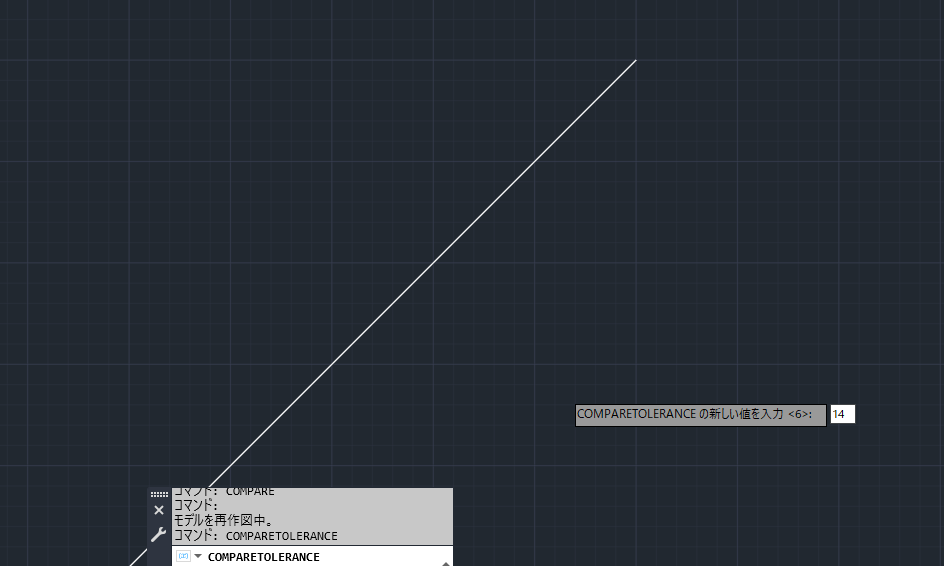
Autodeskによると、値は0~14で設定でき、既定値は6です。
例えば、COMPARETOLERANCE 6なら通常の精度で比較します。
一方で値を大きくすると、より小さな位置差も検出できます。
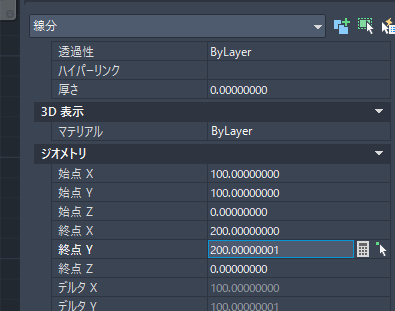
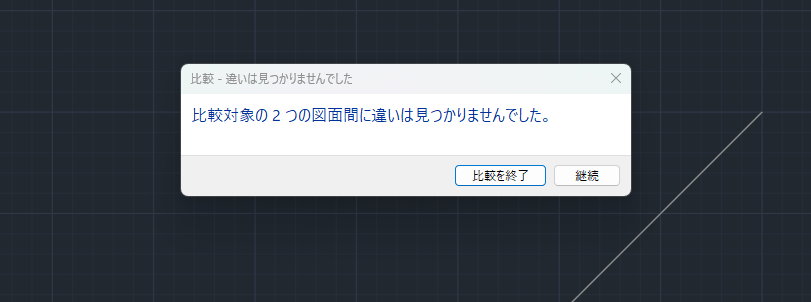
例えば、X = 100.000000とX = 100.000001のような微小差を確認したい場合に有効です。
ほぼ同じ位置の2本の線(COMPARETOLERANCE 6)
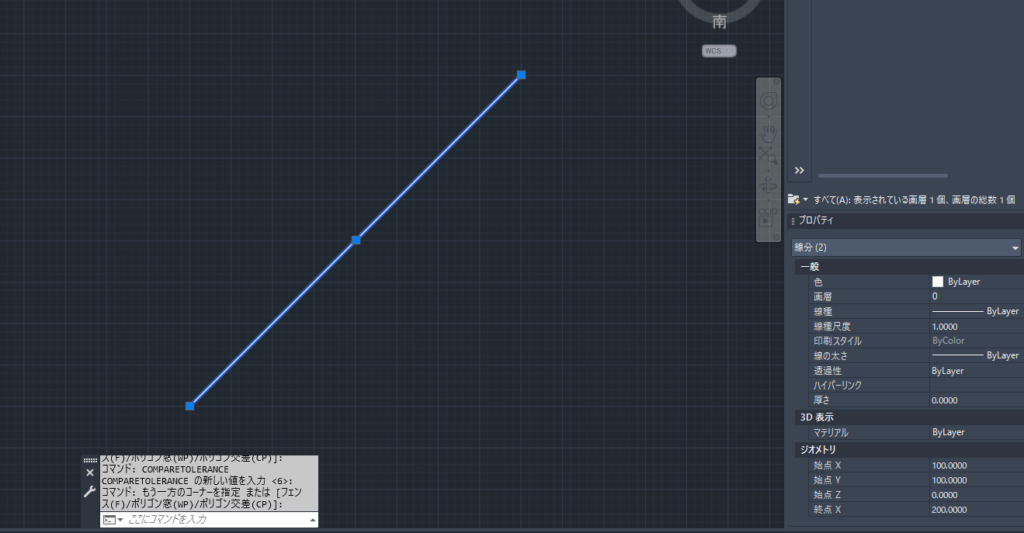
↓
1個の線の終点の座標を0.00000001ずらす
↓
COMPARE結果
↓
COMPARETOLERANCE 14に変更
↓
変更後の結果
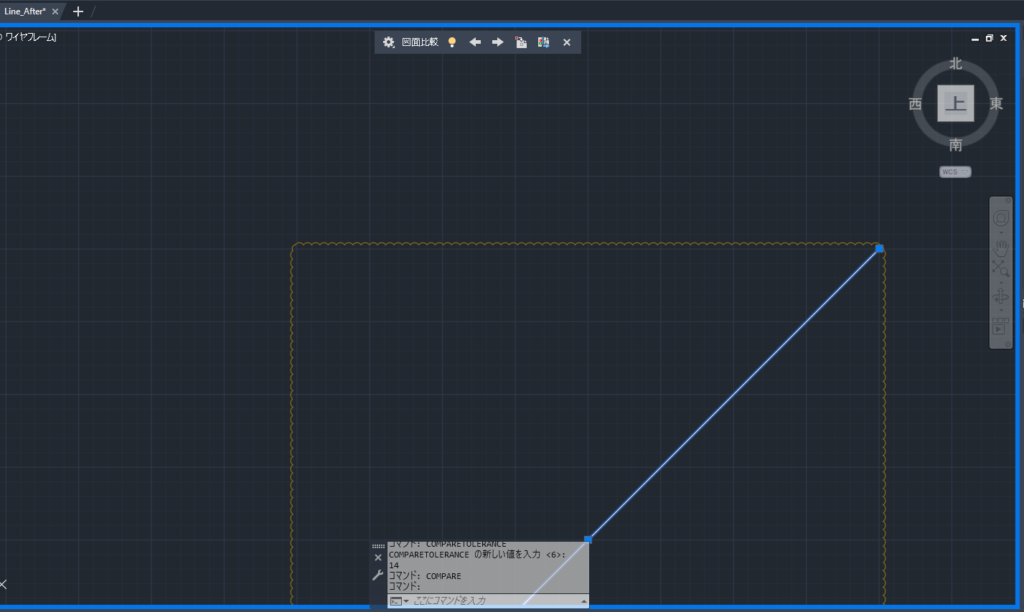
機械図面など、微小な座標差を確認したい場合に使える設定です。
②比較するプロパティを目的に合わせて変更する
COMPAREPROPSは常に最大値にすればよいとは限りません。
例えば図面レビューの目的が、「形状変更だけ確認したい」のであれば、色や画層変更まで差分として検出するとノイズが増えます。
逆に、「設計ルールに沿った画層へ変更されているか確認したい」のであれば、画層変更を比較対象にする意味があります。
つまり、何を確認したいかによってCOMPAREPROPSを使い分けるのが実務的です。
③比較結果を書き出す
COMPAREの結果を確認するだけでなく、比較結果をDWGとして残したい場合は、COMPAREEXPORTを使用できます。
比較結果を保存しておけば、
・レビュー記録
・顧客説明
・変更履歴
・検査資料
として利用できます。
④複数図面をまとめて比較する
COMPAREは通常1組ずつ実行しますが、図面数が多い場合はスクリプトによる自動化も可能です。
FILEDIA = 0
↓
1枚目の図面を開く
↓
COMPARE
↓
COMPAREEXPORT
↓
次の図面へ
という処理を繰り返します。
大量の改訂図面を確認するような業務では、この方法も検討できます。
7.まとめ
AutoCADのCOMPAREコマンドを使用すると、修正前後のDWGの違いを視覚的に確認できます。
基本的には、
・オブジェクトの追加
・オブジェクトの削除
・位置変更
を確認できます。
さらにシステム変数を使用することで、
COMPAREPROPSによる色・画層などのプロパティ比較や、
COMPARETOLERANCEによる微小な座標差の検出、
COMPAREHATCHによるハッチング比較、
COMPAREEXPORTによる比較結果の保存など、目的に合わせた使い方ができます。
一方で、
・画層の表示状態が比較結果に影響する
・ブロック構造が異なると結果が変わる場合がある
・設計変更の正誤までは判断できない
といった注意点もあります。
単純に2つの図面を目視で見比べるよりも、まずCOMPAREで差分を抽出し、その箇所を人が確認するという使い方にすると、図面レビューの効率化や変更箇所の見落とし防止に役立ちます。
ぜひAutoCADのCOMPARE(図面比較)コマンドを活用してみてはいかがでしょうか。
また、図面比較のようなAutoCADの標準機能だけでは対応しきれない定型作業については、AutoCADのカスタマイズによって業務に合わせた効率化を図ることも可能です。
自社でもお悩みがございましたら、お気軽にご相談ください。
それでは次回のブログでお会いしましょう。

株式会社ブリエの営業女子。前職は金融機関に勤めており、IT業界へ転職。建設業界や製造業界を中心にDXを浸透させるため毎日奮闘中。