Contact Info

Archicadで配管、ダクトの作成

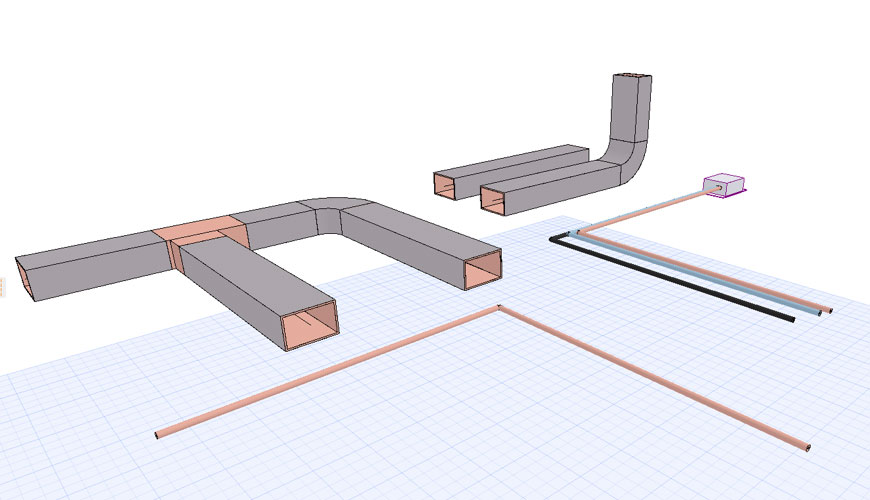
Archicadでは、MEP(設備)機能を利用することで、配管やダクトを3Dモデルとして作成できます。 本記事では、Archicad27を使用し配管・ダクトの作成、さらに設備機器への接続方法までを画像付きで解説します。

---- ここから、Archicadの操作の画面になります。 ----

テンプレートファイルの選択。

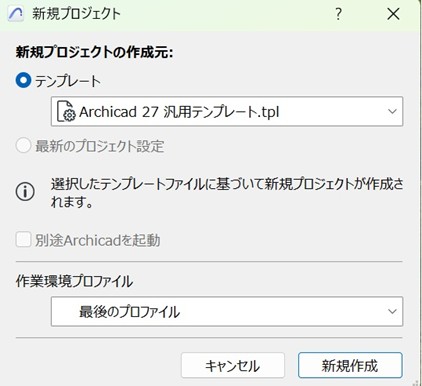
Archicadを開き、「新規プロジェクト」よりテンプレートファイルを選択して「新規作成」を押し新規プロジェクトを立ち上げます。今回はArchicad27に標準である「Archicad27汎用テンプレート」を使用します。

MEPツールの表示

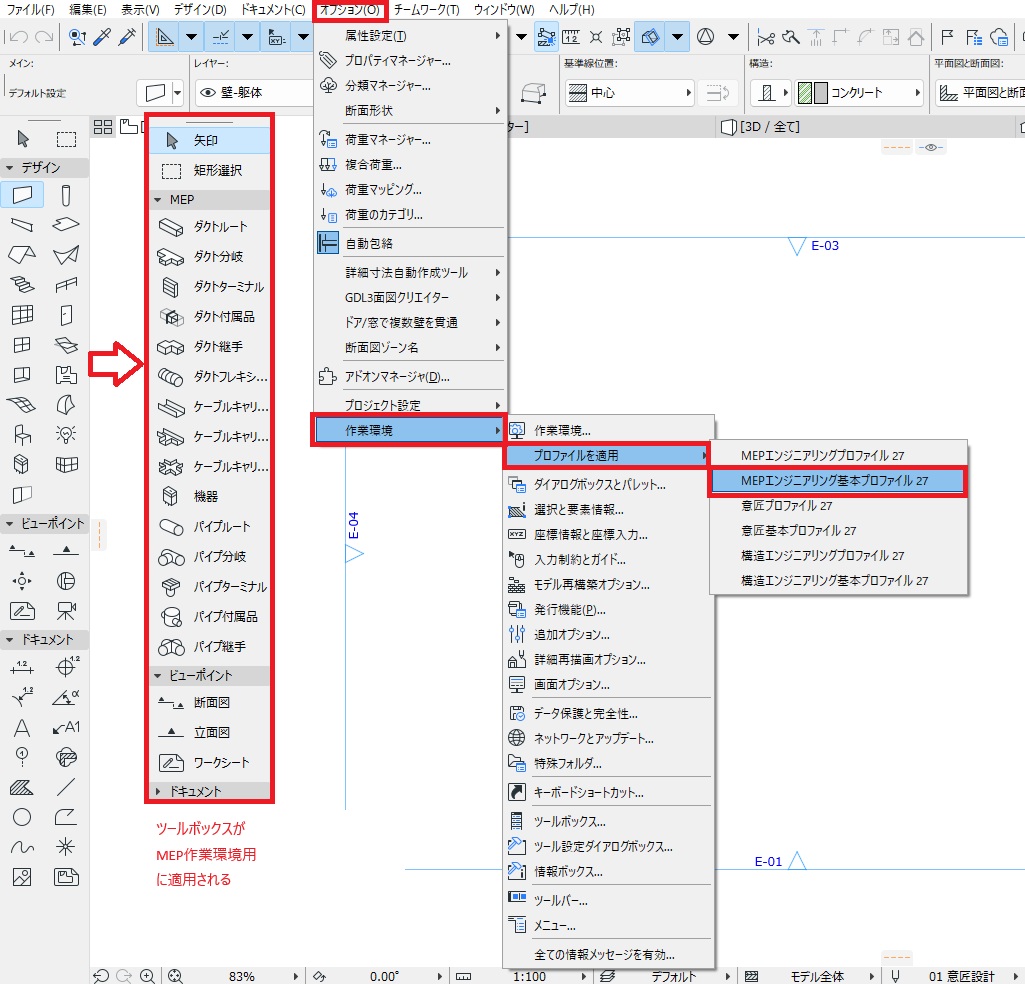
配管やダクトを作成するにあたり、MEPツールをツールボックスに表示すると作業がしやすいです。
メニューバーの「オプション」をクリックし、「作業環境」→「プロファイルを適用」から「MEPエンジニアリング基本プロファイル」を選択します。すると画面左の「ツールボックス」がMEPツールに適用されます。
これらMEPツールはメニューバーの「デザイン」→「MEPエンジニアリングツール」でも利用できますがツールボックスに適用していると便利です。

ダクトを作成する方法

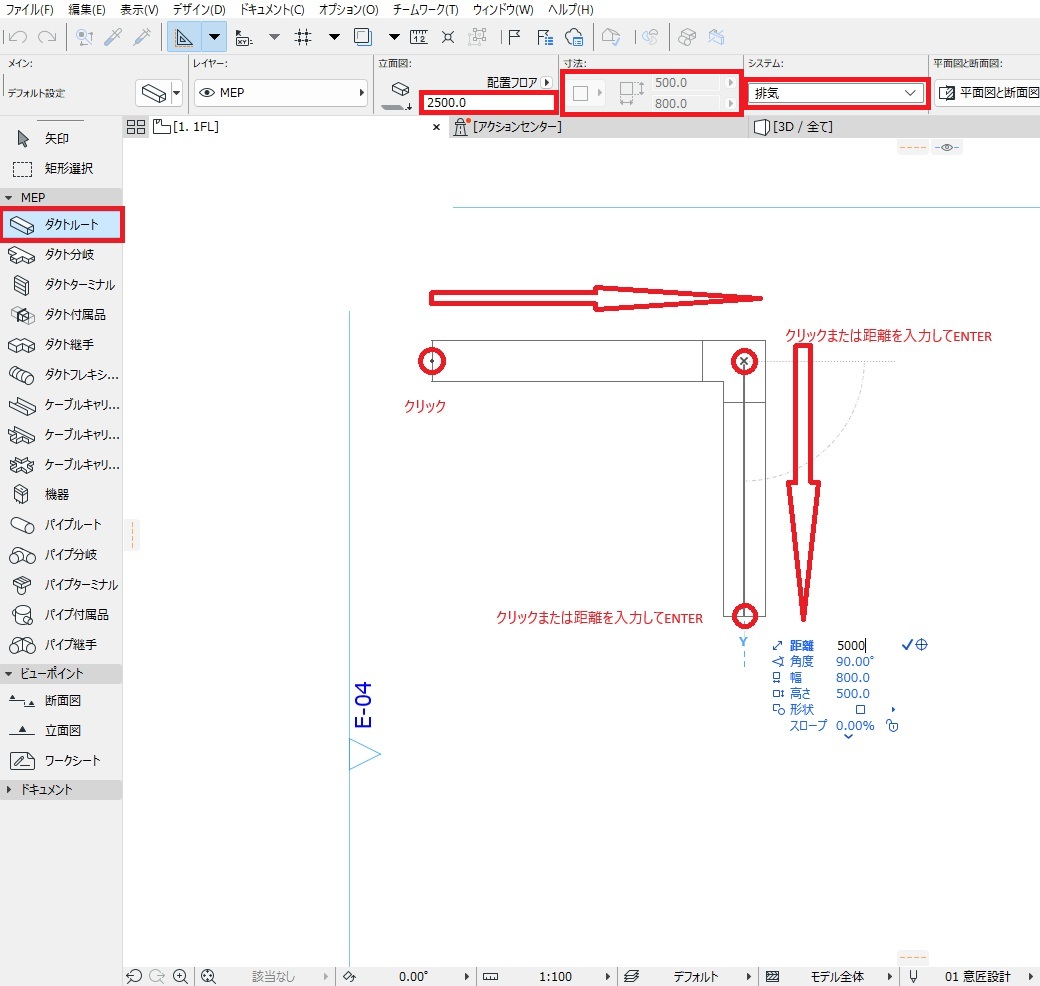
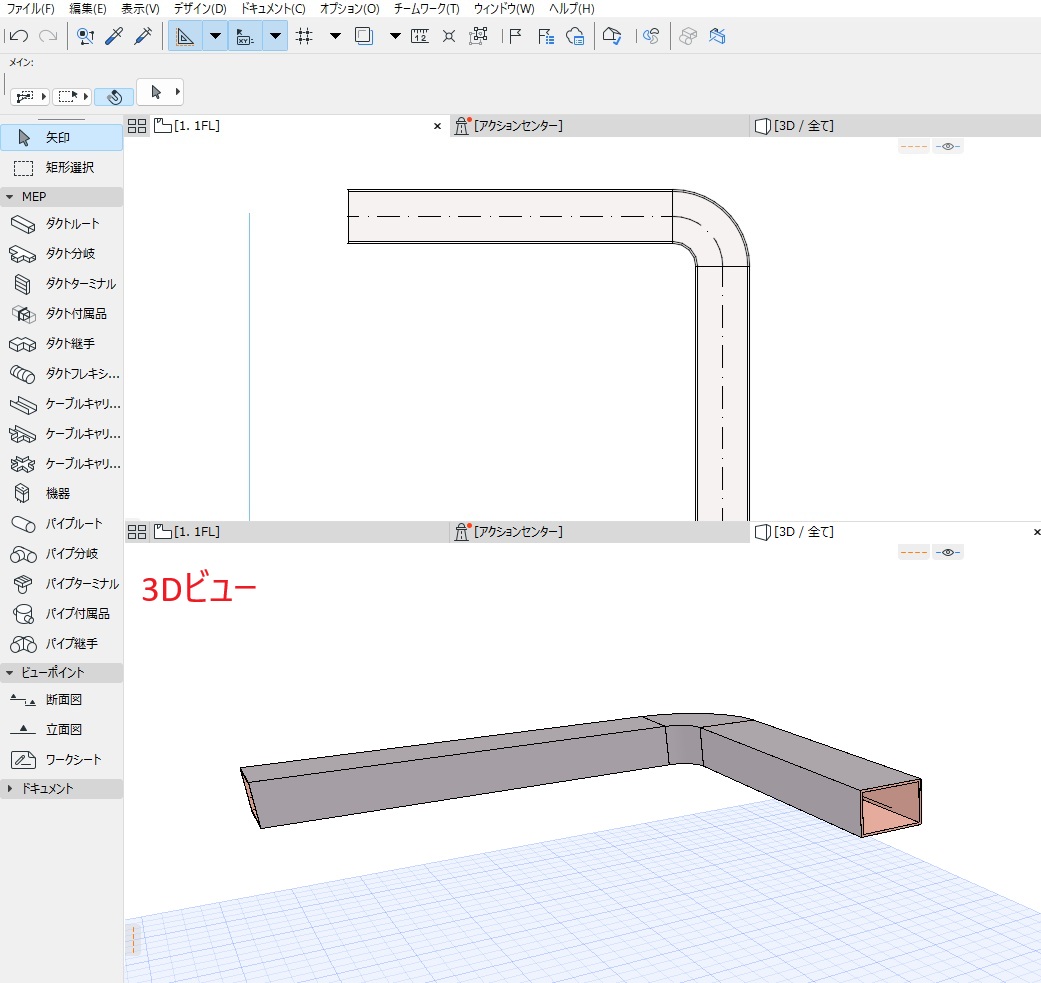
MEPツールを表示したら「ツールボックス」から「ダクトルートツール」を選択しダクトを描画していきます。
「ダクトルートツール」をクリックし上部の「情報ボックス」より作成したいダクトの配置高さや形状、寸法、システムを設定します。
続いて平面図上をクリックして開始点を指定し、終了点をクリックまたは距離を入力し「ENTERキー」を押します。
すると終了点からまたルートを描画できるので次の描画したい箇所までクリックまたは距離を入力し「ENTERキー」を押します。
ルート描画を終了したい場合は、再度同じ位置でクリックまたは「ENTERキー」を押し終了します。平面図ビューと3Dビューでダクトが作成されているのを確認します。

ダクト分岐の追加方法

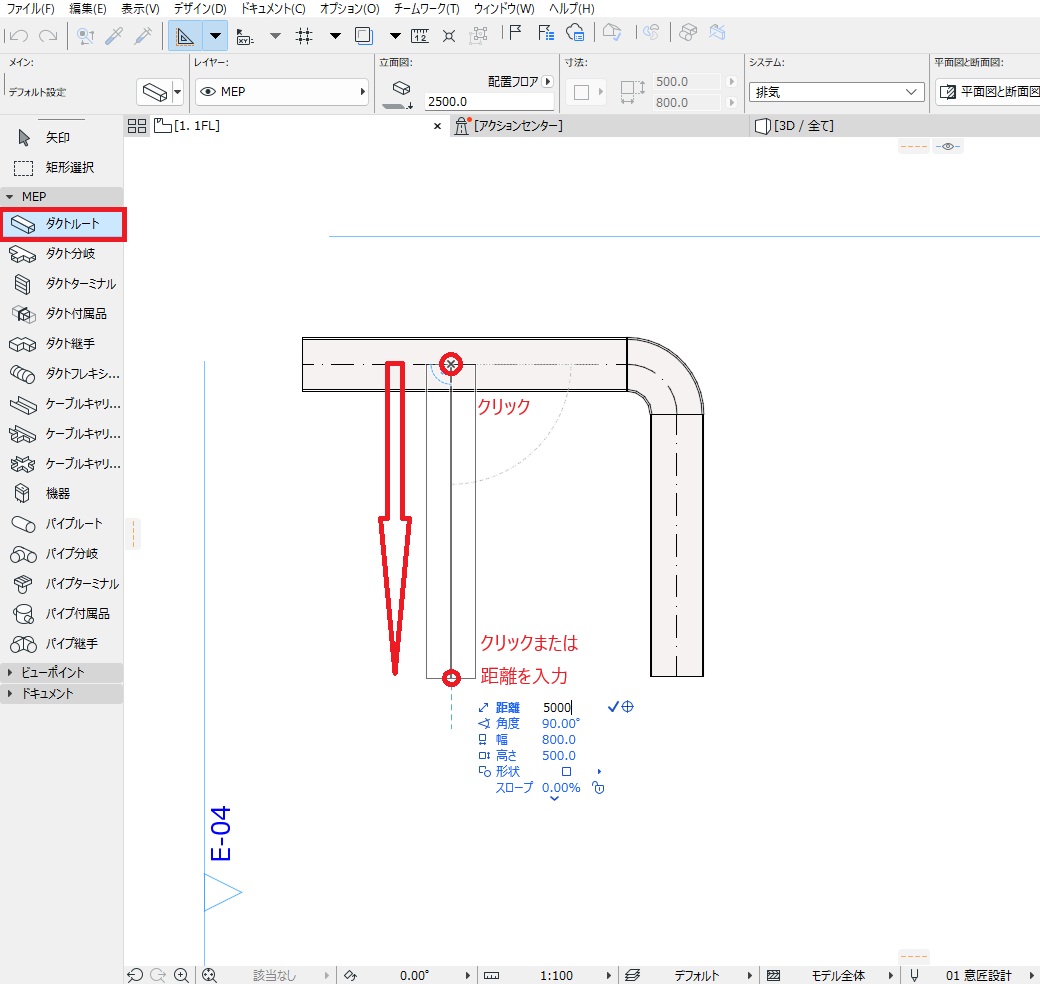
分岐を作成する場合、既存のダクトに繋げる形でダクトを描画することで、分岐は自動的に作成されます。
「ツールボックス」から「ダクトルートツール」を選択し、既存のダクトに接続する形で描画します。
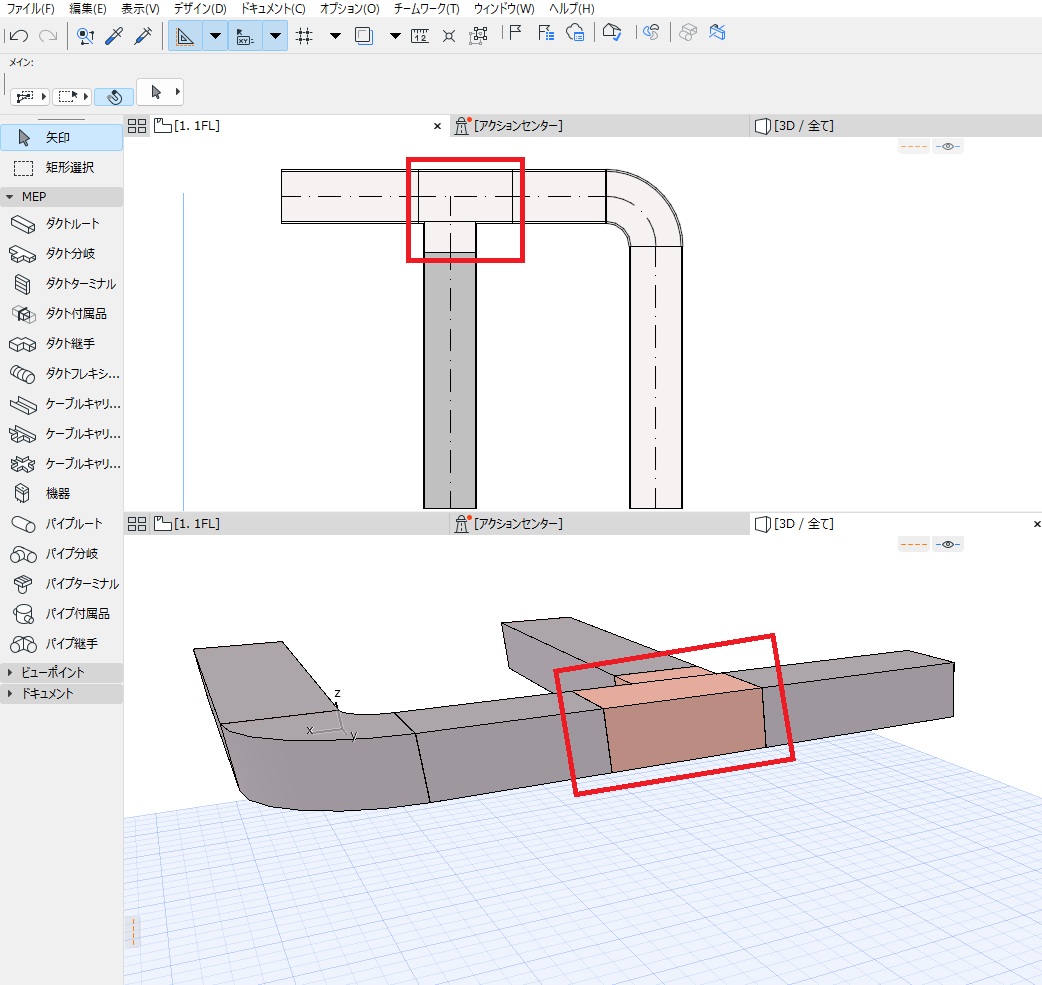
平面ビュー及び3Dビューを確認すると新た接続する形で分岐が自動で作成できたのが確認できます。

ダクトの勾配設定

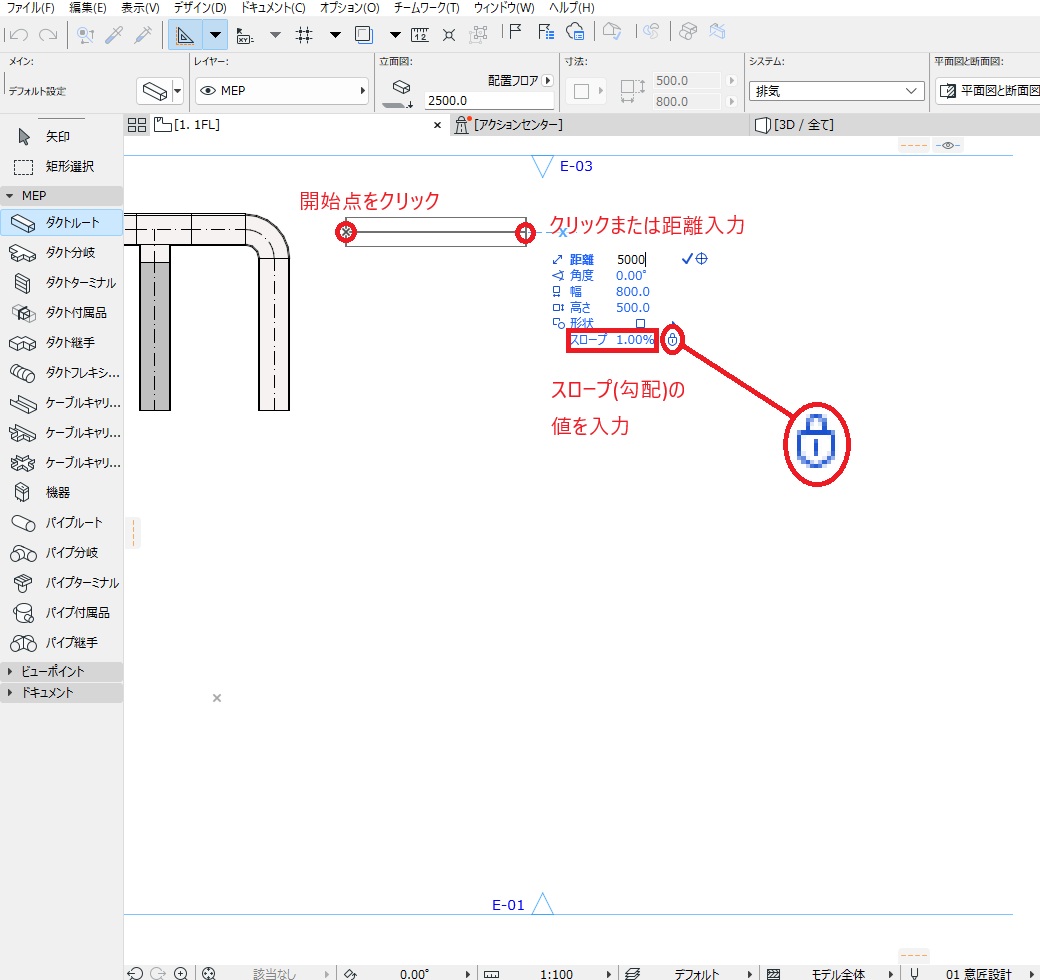
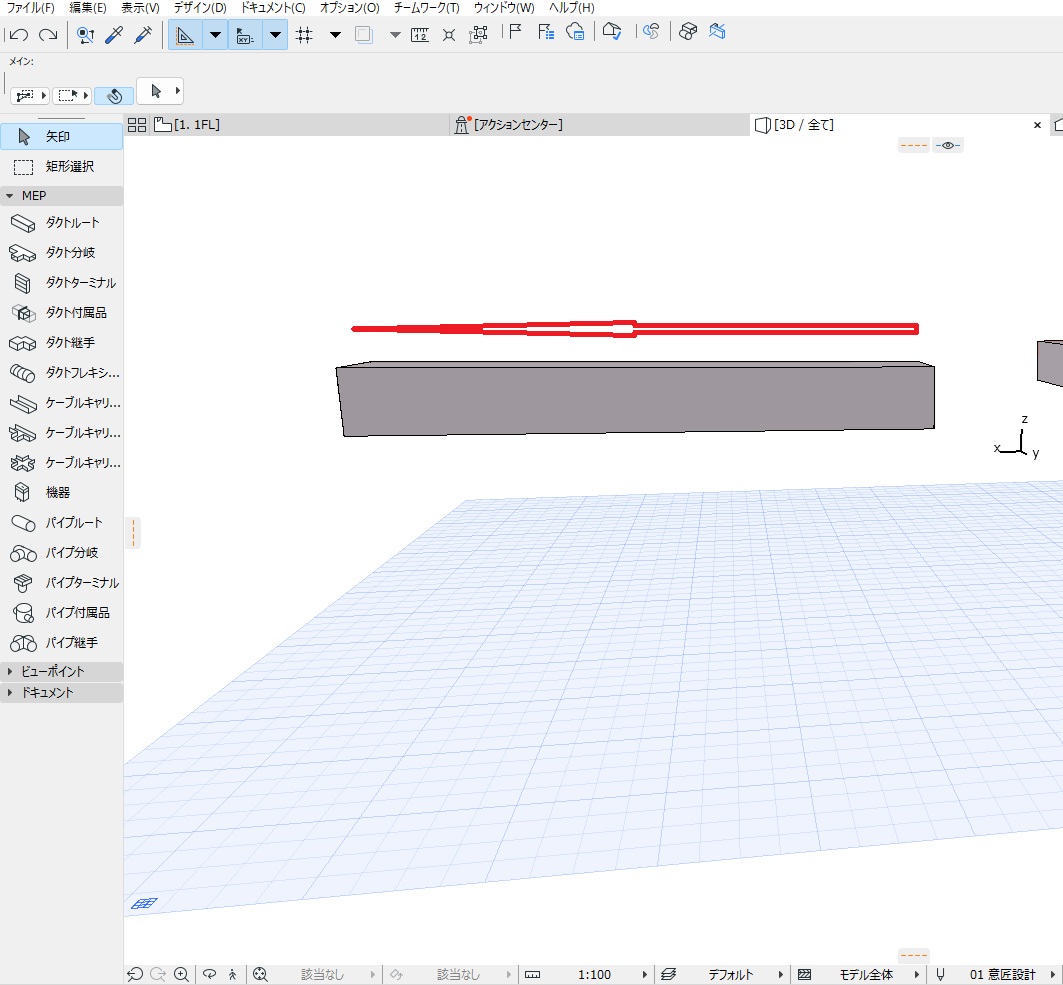
勾配を付けるには「ダクトツールルート」でダクトを描画する際に「スロープ」の%の数値を設定します。
「ダクトツールルート」を選択しクリックで開始点を指定します。その後、「TABキー」を数回押すことで「スロープ」の入力位置に移動できます。
勾配を入力する前に南京錠がロックされているマークの状態にする必要があるので、南京錠マークをクリックして切り替えます。
その状態で数値を入力して勾配を決めます。今回は1%として設定し、あとはダクトを終了したい位置でクリックまたは距離を入力して描画を完了します。
3Dビューで勾配が反映されていることを確認します。

垂直ダクトの描画方法

垂直方向にダクトを立ち上げる場合は、高さ変更を利用します。
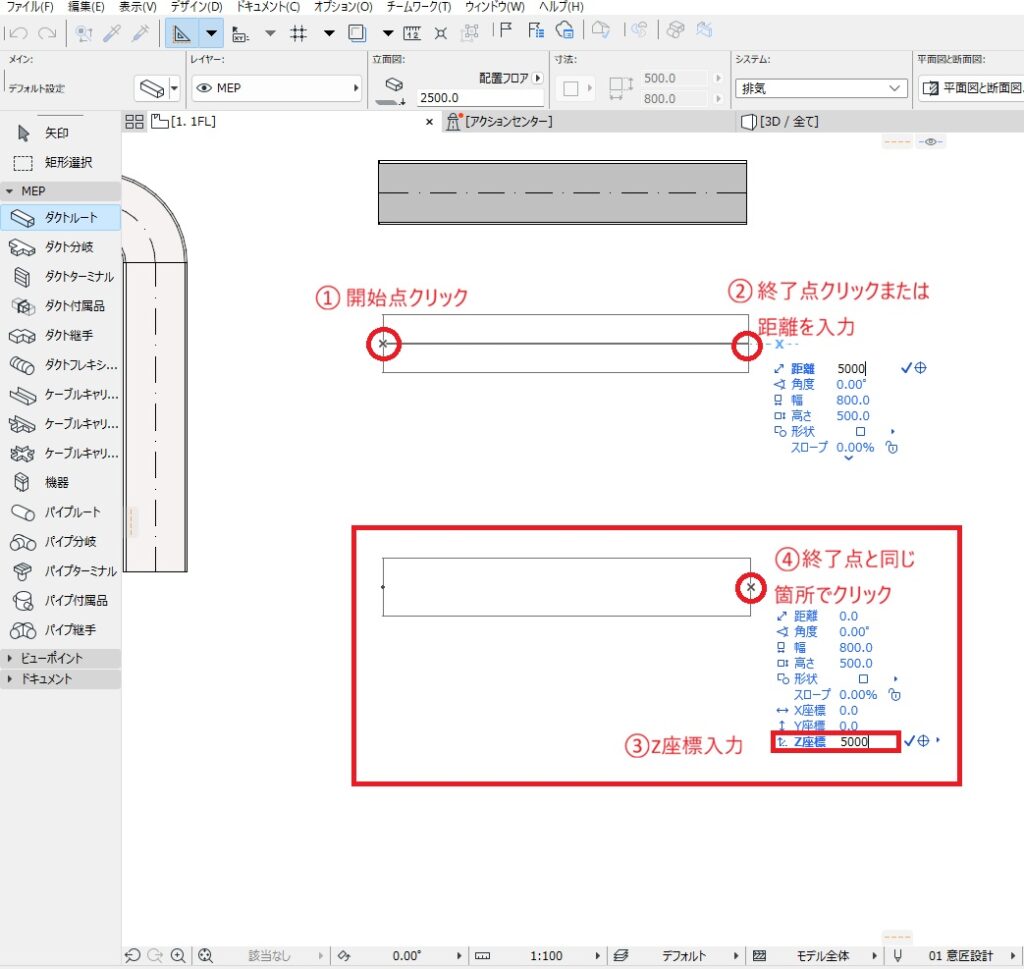
まず「ダクトツールルート」で水平な配管を描画します。その際ダクトを立ち上げたい位置でクリックまたは距離を入力して「ENTERキー」を押します。
そして「TABキー」を押し、垂直に立ち上げたい位置の数値を「Z座標」に入力します。今回は5,000を入力し先ほどクリックまたは距離で指定した同じ位置をクリックします。
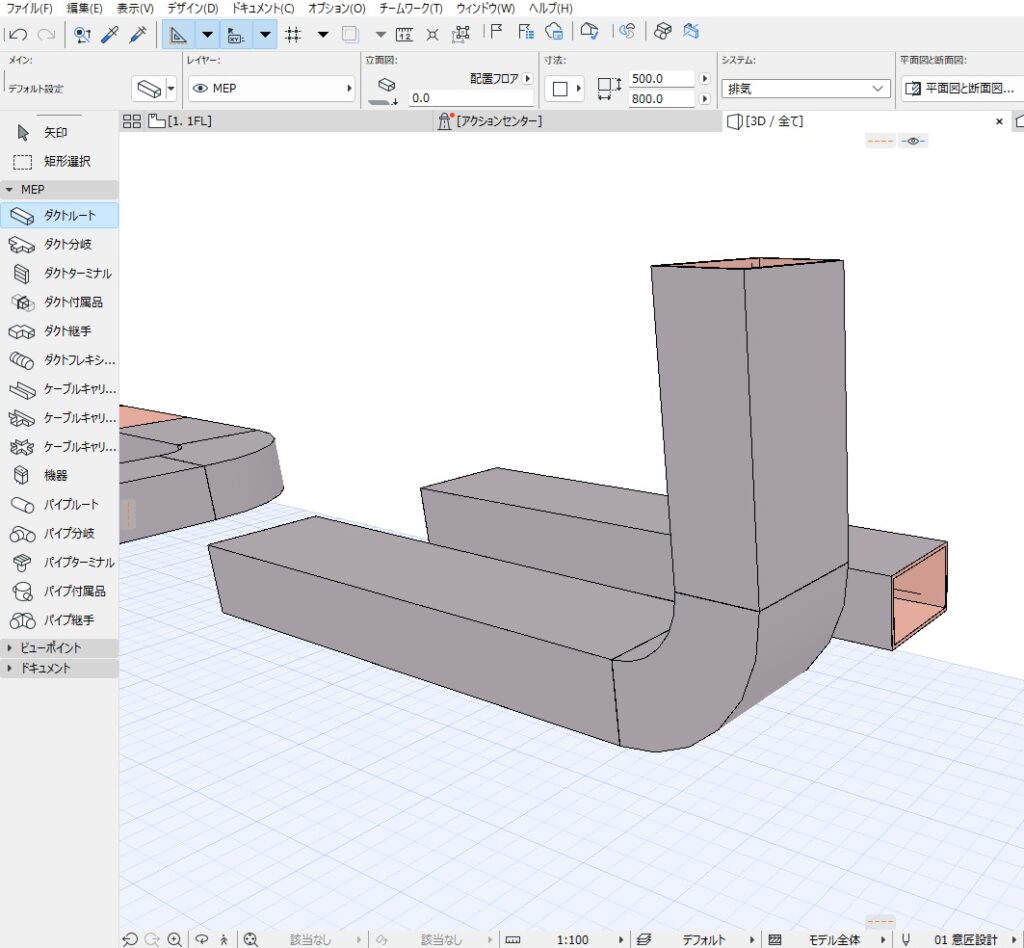
3Dビューを確認すると垂直にダクトが描画されています。

配管を作成する方法

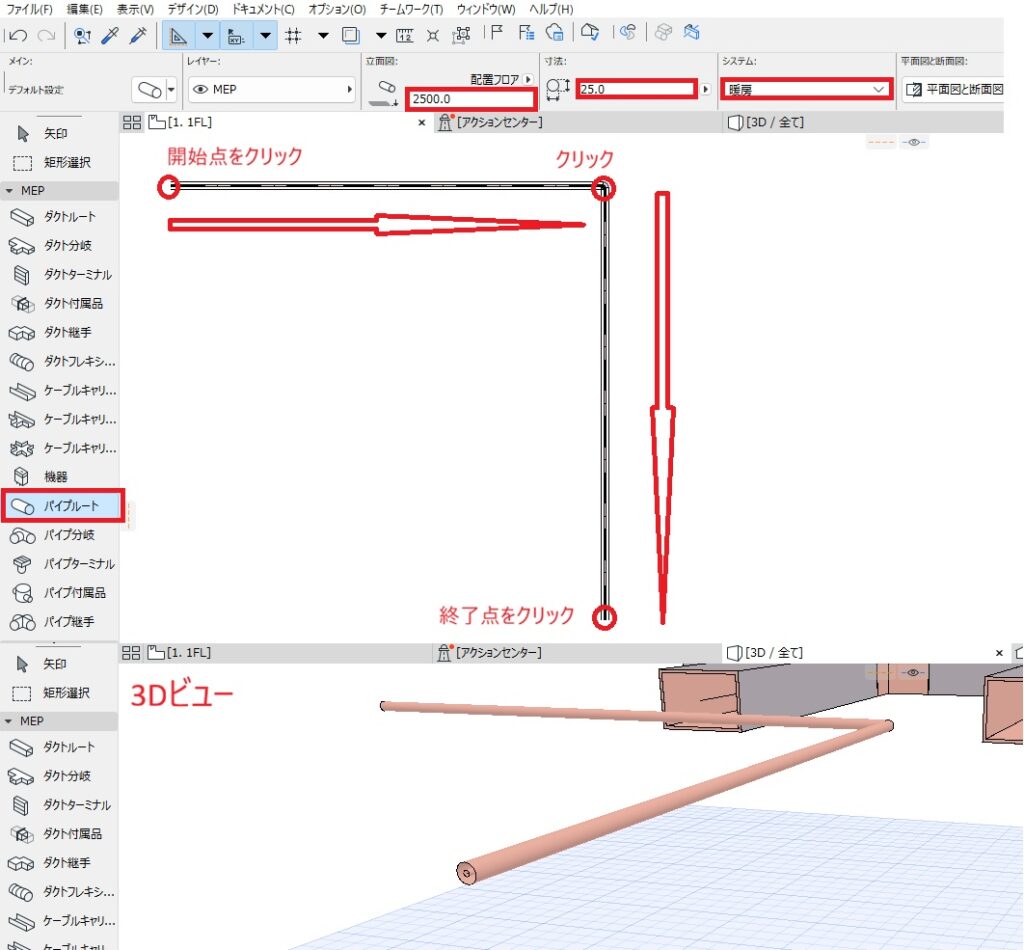
配管の作成方法に関しましては「パイプルートツール」を使用します。 描画手順に関しましては、ダクト同様の手順となります。
まず、「パイプルートツール」をクリックし上部の「情報ボックス」より作成したいパイプの配置高さや寸法、システムを設定します。
あとは、ダクト同様に開始点をクリックし終了点をクリック、または距離を入力して描画していきます。
分岐の作成や、勾配設定、垂直の描画方法はダクトと同じ手順となります。

設備機器へ接続する方法

今まではダクトと配管のみ描画してきましたが、実際は接続先の機器に接続する形でそれぞれ描画を行います。そのためにまず設備機器を配置しそこからルートを描画してみます。
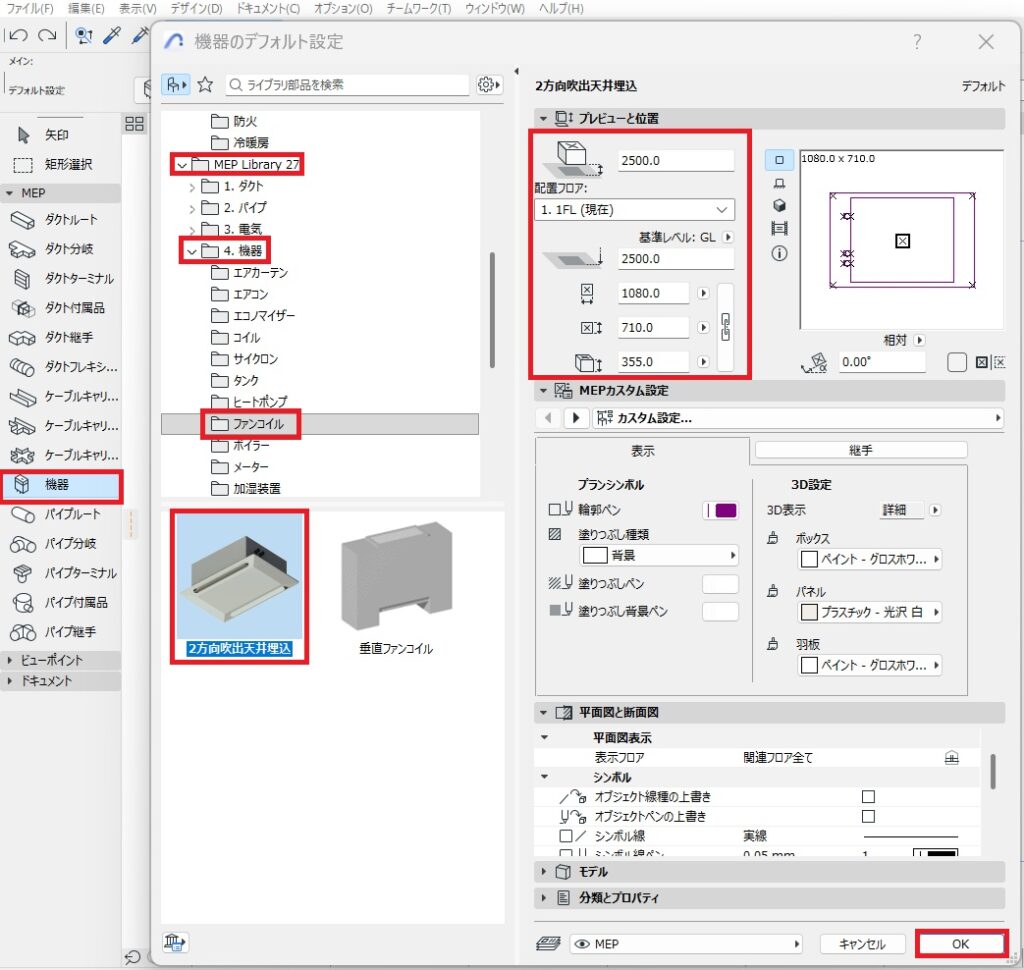
まず、「機器ツール」をダブルクリックし、「機器のデフォルト設定」で配置するオブジェクトを選びます。
ライブラリの「MEP Library 27」内「機器」の「ファンコイル」、「2方向吹出天井埋込」を選択します。
「機器のデフォルト設定」で配置高さ寸法を設定しOKを押します。
続いて、平面で配置したい位置にクリックで配置をします。
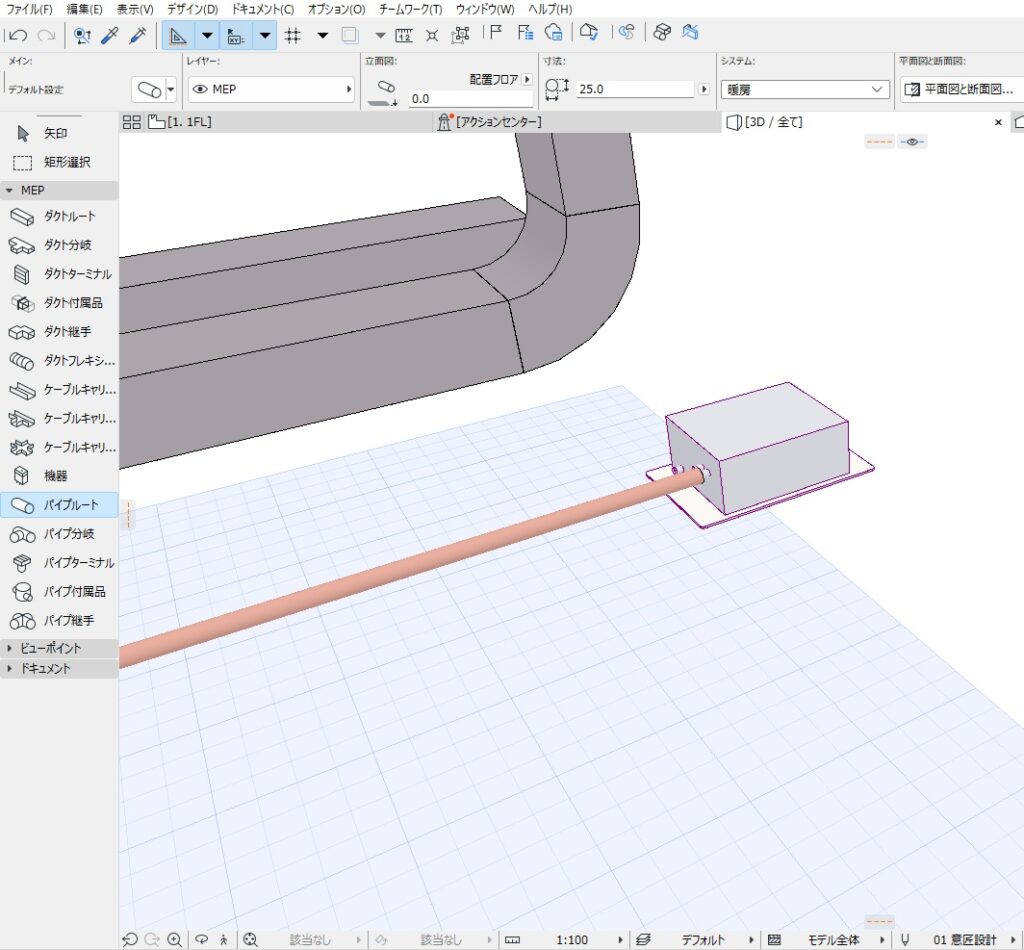
機器が配置できたら、配管を描画していきます。「パイプルートツール」をクリックし、寸法とシステムを設定します。
配置高さは機器の接続先に自動で合うので設定は不要です。
そして機器の接続ポイントへカーソルを合わせクリックします。あとは配管を描画し接続は完了です。
3Dビューで確認すると、機器の配管接続先の高さと配管の高さが一致しているのが分かります。
ArchicadのMEP機能を活用することで、配管やダクトを単なる線ではなく実際の設備モデルとして効率よく作成できます。
設計初期段階から設備計画を可視化でき、設計品質や施工性の向上にもつながります。
今後もArchicadの理解を深めていきたいと思います。
作成者:建設DX部河﨑 優太